Kelas XII — Administrasi Sistem Jaringan (ASJ)
Virtualisasi Server & Containerization Menggunakan Proxmox VE & Docker
Penulis: Susilo M.Kom •
12 September 2026 (16:59 WIB) •
Dilihat 80 kali
Lampiran & File Job Sheet Praktikum:
1. Konsep Virtualisasi Vokasi
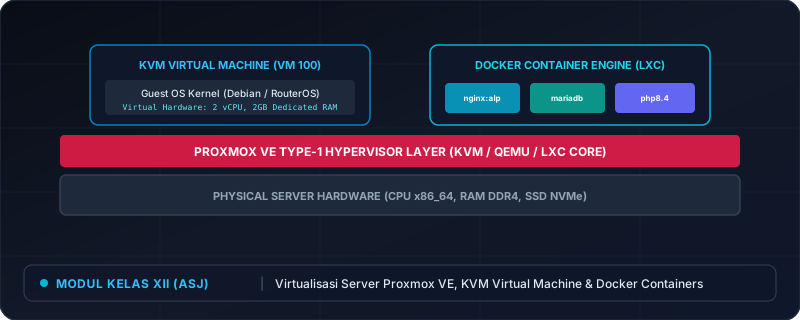
Virtualisasi memungkinkan satu server fisik (bare-metal) menjalankan beberapa sistem operasi server (Guest OS) secara terisolasi. Hal ini menghemat biaya pengadaan hardware lab dan mempermudah reset praktikum siswa menggunakan fitur snapshot.
2. Perbandingan KVM (VM) vs LXC (Container)
| Karakteristik | KVM Virtual Machine | LXC / Docker Container |
|---|---|---|
| Arsitektur | Virtualisasi Hardware Penuh (Full OS) | Berbagi Kernel Host (OS-level) |
| Konsumsi RAM | Tinggi (Dedicated RAM) | Sangat Ringan (On-demand) |
| Waktu Booting | 30 - 60 detik | 1 - 3 detik |
| Kasus Penggunaan | Windows Server, RouterOS, Untrusted App | Nginx, Database, Microservices |
3. Langkah Instalasi Container Debian di Proxmox VE
- Akses Web UI Proxmox melalui browser:
https://192.168.10.254:8006. - Masuk ke storage local -> menu CT Templates -> klik Templates.
- Unduh template resmi
debian-12-standard. - Klik tombol Create CT di pojok kanan atas:
- Hostname:
server-web-tkj - Password root: tetapkan password kuat.
- Template: pilih
debian-12-standard. - Disk: 10 GB (Storage local-lvm).
- CPU: 2 Core.
- Memory: 1024 MB (Swap: 512 MB).
- Network: Bridge
vmbr0, IPv4 Statis192.168.10.15/24, Gateway192.168.10.1.
- Klik Finish dan jalankan container (Start).
4. Deploy Web Server Docker di Dalam Container
BASH
# Instal Docker Engine
curl -fsSL https://get.docker.com -o get-docker.sh
sh get-docker.sh

# Jalankan Container Nginx via Docker
docker run -d --name web-portofolio -p 80:80 -v /var/www/html:/usr/share/nginx/html:ro nginx:alpine

# Verifikasi status kontainer
docker ps