Instalasi Sistem Operasi: Standar Partisi GPT vs MBR, UEFI vs Legacy BIOS, dan Dual Booting
Lampiran & File Job Sheet Praktikum:
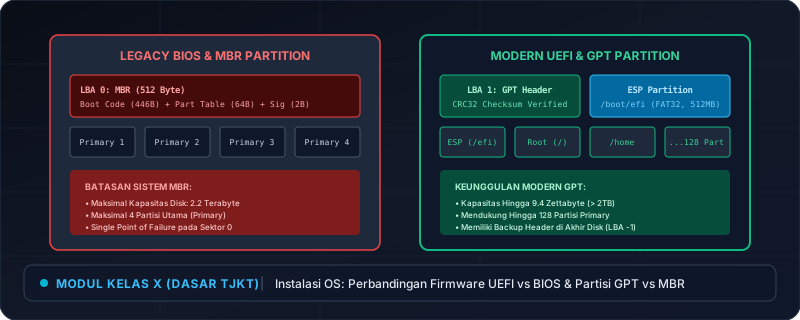
1. Pendahuluan: Evolusi Firmware & Partisi Storage
Sebelum sebuah sistem operasi dapat berjalan di perangkat keras komputer, firmware motherboard harus menginisialisasi hardware dan memuat bootloader dari media penyimpanan. Dalam dua dekade terakhir, industri komputer telah bertransisi dari standar lawas Legacy BIOS + MBR menuju standar modern UEFI + GPT.
2. Tabel Komparasi Teknis: UEFI vs Legacy BIOS
| Parameter | Legacy BIOS (Basic Input/Output System) | Modern UEFI (Unified Extensible Firmware Interface) |
|---|---|---|
| Arsitektur Kode | 16-bit Real Mode (Akses memori terbatas 1 MB) | 32-bit atau 64-bit Native Mode (Akses memori tak terbatas) |
| Waktu Booting | Lebih lambat (harus inisialisasi semua hardware sekuensial) | Sangat cepat (inisialisasi hardware paralel, Fast Startup) |
| Antarmuka Pengguna | Berbasis teks monokrom, navigasi keyboard saja | Grafis resolusi tinggi (GUI), dukungan mouse & sentuhan |
| Keamanan Booting | Rentan terhadap serangan bootkit dan rootkit | Memiliki fitur Secure Boot dengan sertifikat kriptografi |
| Batas Partisi Boot | Bergantung pada MBR (Maksimal 2.2 TB) | Menggunakan partisi ESP (FAT32) berbasis file .efi |
3. Tabel Perbandingan Skema Partisi: MBR vs GPT
| Fitur Partisi | MBR (Master Boot Record) | GPT (GUID Partition Table) |
|---|---|---|
| Kapasitas Maksimal | 2.2 Terabyte (2^32 sektor × 512 byte) | 9.4 Zettabyte (9.4 Miliar Terabyte) |
| Jumlah Partisi | Maksimal 4 Partisi Primary (atau 3 Primary + 1 Extended) | Standar 128 Partisi Primary (tanpa perlu partisi logical) |
| Penyimpanan Struktur | Hanya di 1 sektor pertama (LBA 0) - Single Point of Failure | Di awal disk (LBA 1) dan dicadangkan di akhir disk (Backup Header) |
| Integritas Data | Tidak memiliki verifikasi error bawaan | Memiliki proteksi CRC32 Checksum untuk deteksi korupsi data |
| Kompatibilitas OS | Windows lawas (XP, 7 32-bit), Linux lama | Windows 10/11 (Wajib GPT untuk Windows 11), Linux Modern |
4. Pembuatan Media Installer Bootable USB
Untuk memasang sistem operasi modern (Windows 11 atau Ubuntu Desktop/Server), flashdisk minimal berkapasitas 8 GB harus disiapkan sebagai media instalasi bootable.
Metode A: Menggunakan Tool GUI Rufus (Windows)
- Sambungkan Flashdisk (minimal 8 GB).
- Buka aplikasi Rufus.
- Pada opsi Device, pilih drive flashdisk yang tepat.
- Pada opsi Boot selection, klik SELECT dan arahkan ke file
.isosistem operasi. - Pada Partition scheme, pilih GPT.
- Pada Target system, pastikan terpilih UEFI (non CSM).
- Pada File system, biarkan default (FAT32 untuk kompatibilitas UEFI).
- Klik START untuk memulai penulisan berkas.
Metode B: Menggunakan Perintah CLI Linux (dd)
# 1. Identifikasi nama drive flashdisk (misal: /dev/sdb)
lsblk

# 2. Tulis file ISO langsung ke raw block storage
sudo dd if=ubuntu-24.04-live-server-amd64.iso of=/dev/sdb bs=4M status=progress conv=fdatasync
5. Prosedur Pembagian Partisi Manual Linux Modern (Dual Boot / Standalone)
Saat melakukan instalasi Linux (Ubuntu / Debian), skema partisi manual (Something Else / Manual Partitioning) sangat disarankan untuk kehandalan sistem:
| Mount Point | Tipe Filesystem | Ukuran Rekomendasi | Fungsi & Karakteristik |
|---|---|---|---|
/boot/efi |
FAT32 | 512 MB - 1 GB | Partisi EFI System Partition (ESP) tempat file GRUB bootx64.efi |
/ (Root) |
ext4 atau btrfs | 40 GB - 80 GB | Direktori sistem operasi, binary program, library, dan konfigurasi |
/home |
ext4 | Sisa Kapasitas Disk | Direktori data pengguna; terpisah agar aman saat install ulang OS |
swap |
Linux swap | 4 GB - 8 GB | Ruang virtual memory saat RAM penuh atau saat mode hibernation |
6. Troubleshooting Masalah Instalasi & Booting
- Error: "Windows cannot be installed to this disk. The selected disk has an MBR partition table":
- Penyebab: Flashdisk diboot dalam mode UEFI, namun harddisk masih berskema MBR.
- Solusi: Masuk ke Command Prompt saat installer (
Shift + F10), jalankandiskpart, pilih disk, dan ketikconvert gpt(peringatan: menghapus isi disk), atau gunakan toolmbr2gpt.exetanpa kehilangan data.
- Error: "GRUB Rescue: unknown filesystem":
- Penyebab: Partisi Linux dipindah/dihapus sehingga pointer bootloader GRUB kehilangan file konfigurasi
grub.cfg. - Solusi: Booting menggunakan Live USB Ubuntu, buka terminal, pasang partisi root, dan pasang ulang GRUB:
```bash
sudo mount /dev/sda2 /mnt
sudo mount /dev/sda1 /mnt/boot/efi
sudo grub-install --boot-directory=/mnt/boot --efi-directory=/mnt/boot/efi /dev/sda
sudo update-grub
```