Manajemen Layanan Hosting: Control Panel Hosting, Shared Hosting, VPS & Dedicated Server
Lampiran & File Job Sheet Praktikum:
1. Kompetensi Dasar & Tujuan Pembelajaran
Modul ini disusun untuk mata pelajaran Administrasi Sistem Jaringan (ASJ) pada jenjang SMK Kelas XII (Fase F - Konsentrasi Keahlian Teknik Komputer dan Jaringan).
Setelah mempelajari modul ini secara tuntas, peserta didik diharapkan mampu:
- Menjelaskan konsep dasar dan cara kerja layanan Web Hosting dalam infrastruktur jaringan internet.
- Menganalisis perbedaan arsitektur, karakteristik, kelebihan, dan kelemahan antara Shared Hosting, Virtual Private Server (VPS), dan Dedicated Server.
- Menjelaskan fungsi dan peran Control Panel Hosting sebagai antarmuka grafis (GUI) dalam mempermudah administrasi layanan server.
- Membandingkan ragam perangkat lunak control panel hosting populer, baik yang bersifat berbayar (cPanel, Plesk, DirectAdmin) maupun gratis / sumber terbuka (aaPanel, CyberPanel, CloudPanel, HestiaCP).
- Melakukan instalasi, konfigurasi virtual host domain, penerbitan sertifikat SSL (Let's Encrypt), dan manajemen database menggunakan aaPanel pada server Linux Debian/Ubuntu.
- Menerapkan prosedur security hardening pada server hosting untuk melindungi data dari ancaman peretasan dan kehilangan data.
2. Pengenalan Layanan Web Hosting & Arsitektur Server Modern
Setiap aplikasi web, portal sekolah, sistem ujian CBT, maupun Learning Management System (LMS) membutuhkan media penyimpanan dan sumber daya komputasi yang terhubung ke jaringan internet 24 jam tanpa henti dengan alamat IP Publik statis. Layanan penyediaan sumber daya komputer server ini dikenal sebagai Web Hosting.
Ketika seorang pengguna membuka nama domain (misalnya paksus.web.id) di peramban web:
- DNS Resolving: Komputer klien mengirimkan permintaan ke DNS Server untuk menerjemahkan nama domain menjadi alamat IP Publik server hosting (misalnya
36.93.134.86). - HTTP/HTTPS Handshake: Klien menghubungi server hosting melalui port 80 (HTTP) atau port 443 (HTTPS terenkripsi SSL/TLS).
- Pemrosesan Server: Web server (Nginx, Apache, atau LiteSpeed) menerima permintaan, mengeksekusi skrip backend (PHP/Python/Node.js), berinteraksi dengan database (MySQL/MariaDB), dan mengirimkan respons berupa dokumen HTML, CSS, JavaScript, dan media ke peramban pengguna.
Berdasarkan cara pembagian sumber daya fisik server dan tingkat kendali yang diberikan kepada pengguna, layanan hosting dibagi menjadi tiga kategori utama: Shared Hosting, Virtual Private Server (VPS), dan Dedicated Server.
3. Analisis Mendalam 3 Jenis Layanan Hosting
A. Shared Hosting (Hosting Berbagi Pakai)
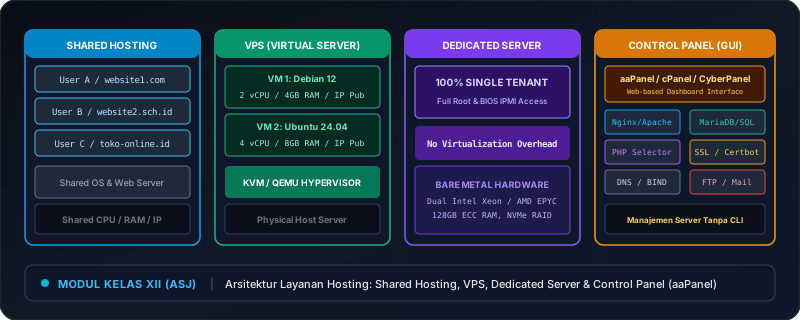
Shared Hosting merupakan jenis layanan hosting paling mendasar di mana satu unit server fisik dengan satu sistem operasi digunakan bersama-sama oleh puluhan hingga ratusan pengguna / domain yang berbeda.
+-------------------------------------------------------------+
|                 SERVER FISIK SHARED HOSTING                 |
|  [Sistem Operasi Tunggal: Linux CloudLinux / CentOS + cPanel] |
+-------------------------------------------------------------+
| Website A (Sekolah) | Website B (Blog) | Website C (Toko Online) |
+-------------------------------------------------------------+
|   Kapasitas CPU, RAM, Bandwidth & IP Publik DIBAGI BERSAMA   |
+-------------------------------------------------------------+- Karakteristik Teknis:
- Pengguna hanya diberikan akses ke antarmuka control panel (seperti cPanel) dan akun FTP/File Manager.
- TIDAK ADA akses Root SSH: Pengguna tidak dapat menginstal paket sistem operasi baru, tidak bisa mengubah konfigurasi inti web server, dan tidak bisa membuka port firewall khusus.
- Alamat IP Publik digunakan bersama (Shared IP) oleh seluruh website yang berada di server tersebut.
- Kelebihan:
- Biaya Sangat Terjangkau: Harga sewa paling ekonomis karena biaya operasional server fisik dibagi ke banyak penyewa.
- Ramah Pemula & Bebas Perawatan: Pengguna tidak perlu memahami baris perintah Linux (fully managed by hosting provider). Pembaruan keamanan kernel, web server, dan patch OS ditangani langsung oleh penyedia hosting.
- Instalasi Instan: Dilengkapi fitur Auto-Installer (Softaculous) untuk memasang WordPress, Moodle, atau Joomla dengan satu klik.
- Kelemahan & Resiko:
- Noisy Neighbor Effect: Jika salah satu website di server mengalami lonjakan trafik ekstrem atau terkena serangan DDoS, website lain di server yang sama bisa ikut lambat atau bahkan down.
- Resiko Blacklist IP: Jika ada website tetangga yang mengirimkan email spam massal, IP publik server dapat masuk daftar hitam (spam blacklist) sehingga email dari domain Anda pun ikut tertolak.
- Keterbatasan Fleksibilitas: Tidak dapat menjalankan aplikasi berbasis Python Django, Node.js versi khusus, Docker, atau daemon kustom.
- Rekomendasi Penggunaan: Website profil sekolah dasar/menengah, portofolio guru, blog pribadi, dan landing page UMKM dengan trafik harian rendah hingga menengah.
B. Virtual Private Server (VPS / Cloud Server)
Virtual Private Server (VPS) adalah teknologi di mana satu unit server fisik berspesifikasi tinggi dibagi menjadi beberapa server virtual independen menggunakan teknologi virtualisasi (Hypervisor) seperti KVM (Kernel-based Virtual Machine), Proxmox VE, VMware ESXi, atau Xen.
+-------------------------------------------------------------+
|                 SERVER FISIK UTAMA (HOST BARE-METAL)         |
+-------------------------------------------------------------+
|        HYPERVISOR LAYER (KVM / QEMU / PROXMOX VE)           |
+-----------------------------+-------------------------------+
|    VPS 1 (VM Debian 12)     |    VPS 2 (VM Ubuntu 24.04)    |
| - 2 vCPU / 4 GB RAM         | - 4 vCPU / 8 GB RAM           |
| - 80 GB NVMe Storage        | - 160 GB NVMe Storage         |
| - Dedicated Public IP 1     | - Dedicated Public IP 2       |
| - Full Root Access (SSH)    | - Full Root Access (SSH)      |
+-----------------------------+-------------------------------+- Karakteristik Teknis:
- Setiap VPS bertindak seperti komputer mandiri: memiliki kernel sistem operasi sendiri, sistem file terisolasi, alokasi CPU vCore dan RAM terdedikasi, serta alamat IP Publik mandiri.
- Akses Penuh Administrator (Full Root Access): Pengguna memiliki kebebasan mutlak untuk login via SSH (
ssh root@ip_vps), menginstal perangkat lunak apapun, mengompilasi modul, dan mengonfigurasi firewall sistem. - Menggunakan virtualisasi perangkat keras (hardware-assisted virtualization) sehingga beban kerja satu VPS tidak mempengaruhi stabilitas VPS lainnya pada host yang sama.
- Kelebihan:
- Performa Stabil & Terisolasi: Sumber daya komputasi (RAM & CPU) dijamin sepenuhnya untuk instance Anda (guaranteed resources).
- Fleksibilitas Tanpa Batas: Bebas memilih distro Linux (Debian, Ubuntu, AlmaLinux, Rocky Linux, Alpine) dan bebas menginstal arsitektur stack apapun (LEMP, LAMP, Node.js, Python Flask, Docker, VPN WireGuard).
- Dedicated Public IP: Memudahkan konfigurasi DNS, sertifikat SSL kustom, dan reputasi pengiriman email yang bersih.
- Skalabilitas Mudah: Spesifikasi CPU, RAM, dan disk storage dapat di-upgrade (scale-up) dalam hitungan menit melalui dashboard cloud provider tanpa perlu migrasi fisik.
- Kelemahan & Tantangan:
- Memerlukan Keahlian Sysadmin Linux (Unmanaged): Pengguna bertanggung jawab penuh atas pembaruan sistem operasi, konfigurasi web server, tuning database, instalasi firewall, penanganan insiden keamanan, dan pencadangan data (backup).
- Harga sewa lebih tinggi dibandingkan Shared Hosting standar.
- Rekomendasi Penggunaan: Server Ujian Berbasis Komputer (CBT SMK), Portal LMS Moodle Sekolah, Web Aplikasi Portofolio & Lab Praktikum TKJ, Server API Mobile, Database Server Terdedikasi.
C. Dedicated Server (Bare-Metal Physical Server)
Dedicated Server adalah layanan penyewaan satu unit komputer server fisik secara utuh untuk satu pelanggan saja. Tidak ada pelanggan lain yang menggunakan mesin fisik tersebut, dan tidak ada lapisan virtualisasi pihak ketiga secara wajib (bare-metal).
+-------------------------------------------------------------+
|              DEDICATED SERVER FISIK (BARE-METAL)            |
| - Dual Socket Intel Xeon Platinum / AMD EPYC (64 Cores)     |
| - 256 GB ECC Registered DDR5 RAM                            |
| - 4x 3.84 TB Enterprise NVMe SSD (Hardware RAID 10)         |
| - Redundant Power Supply (2x PSU 1200W Hot-Swap)            |
| - Dedicated 10 Gbps Uplink Port & Blok /29 IP Publik        |
| - Remote Out-of-Band Management (IPMI / iDRAC / iLO)        |
+-------------------------------------------------------------+
|  100% SUMBER DAYA & KONTROL FISIK MILIK SATU ORGANISASI     |
+-------------------------------------------------------------+- Karakteristik Teknis:
- Pengguna memiliki kontrol perangkat keras dari level paling rendah (BIOS/UEFI) melalui antarmuka Out-of-Band Management jarak jauh seperti IPMI, Dell iDRAC, atau HP iLO (dapat menghidupkan, mematikan, atau menginstal ulang OS server bahkan ketika sistem operasi sedang crash).
- Menggunakan komponen perangkat keras kelas enterprise: RAM ECC (Error-Correcting Code) yang tahan terhadap kesalahan bit memori, media penyimpanan dengan kontroler Hardware RAID terdedikasi, serta catu daya ganda (redundant PSU).
- Kelebihan:
- Performa Komputasi & I/O Maksimal: 0% virtualization overhead. Seluruh siklus clock prosesor, bus PCI Express, dan throughput disk NVMe dieksekusi langsung pada silikon perangkat keras.
- Tingkat Keamanan & Privasi Tertinggi: Isolasi fisik total. Tidak ada resiko serangan hypervisor breakout atau kebocoran data dari mesin virtual lain.
- Kapasitas Raksasa: Mampu menampung ratusan ribu koneksi simultan secara bersamaan.
- Kelemahan:
- Biaya Investasi / Sewa Sangat Tinggi: Membutuhkan anggaran jutaan hingga puluhan juta rupiah per bulan.
- Provisioning & Penggantian Hardware Lambat: Jika terjadi kerusakan komponen fisik (misal motherboard atau modul RAM rusak), teknisi data center harus membongkar rak server secara manual.
- Membutuhkan tim Network Operations Center (NOC) dan Sysadmin berpengalaman.
- Rekomendasi Penggunaan: Data Center Dinas Pendidikan / Kementerian, Server Inti Perbankan & Lembaga Keuangan, Portal Ujian Nasional / Seleksi Masuk Kampus Nasional dengan jutaan siswa serentak, dan Penyedia Layanan Cloud Pribadi (Private Cloud Cluster).
4. Tabel Matriks Komparasi Karakteristik Layanan Hosting
| Parameter Analisis | Shared Hosting | Virtual Private Server (VPS) | Dedicated Server |
|---|---|---|---|
| Penyewa per Server Fisik | Puluhan s/d Ratusan (Multi-tenant) | Beberapa VM terisolasi (Multi-tenant terisolasi) | Tepat 1 Penyewa Tunggal (Single Tenant Bare-Metal) |
| Hak Akses Sistem | Terbatas (cPanel GUI / FTP saja) | Full Root SSH (Akses Penuh Linux/Windows) | Full Root + Hardware Remote BIOS (IPMI/iDRAC) |
| Alokasi CPU & RAM | Berbagi pakai (Dapat fluktuatif) | Terdedikasi per virtual core (Guaranteed vCPU/RAM) | 100% Seluruh Hardware Fisik Server |
| Alamat IP Publik | Berbagi pakai (Shared IP) | Terdedikasi (1 atau lebih Dedicated IP) | Blok IP Publik Khusus (Subnet /29 atau /28) |
| Tingkat Keamanan | Terendah (Resiko cross-site contamination) | Sangat Tinggi (Terisolasi level Kernel/Hypervisor) | Maksimal (Isolasi Fisik Total) |
| Skalabilitas Sumber Daya | Sangat Terbatas (Paket hosting kaku) | Sangat Mudah & Cepat (Instan klik tanpa migrasi) | Sulit (Harus pasang hardware fisik baru) |
| Tanggung Jawab Pemeliharaan | Penyedia Hosting (Fully Managed) | Pengguna / Siswa (Unmanaged Sysadmin) | Pengguna / Tim IT (Hardware managed by DC) |
| Kebutuhan Keahlian Teknis | Dasar (Cukup mahir Web Browser) | Menengah s/d Mahir (CLI Linux & Jaringan) | Mahir / Expert (Arsitektur Server Enterprise) |
| Estimasi Biaya Operasional | Rp 20.000 - Rp 150.000 / bulan | Rp 80.000 - Rp 1.500.000 / bulan | Rp 2.500.000 - Rp 25.000.000+ / bulan |
| Contoh Skenario Terbaik | Blog guru, Web ekskul, Landing page | LMS Moodle SMK, Server CBT, Web Portofolio | Pusat Ujian Nasional, Portal Kemdikbud, Bank |
5. Konsep & Ragam Perangkat Lunak Control Panel Hosting
A. Definisi & Peran Control Panel Hosting
Control Panel Hosting adalah perangkat lunak berbasis web (web-based GUI interface) yang berfungsi mengotomatisasi dan menyederhanakan tugas-tugas pengelolaan server Linux yang rumit menjadi rangkaian tombol dan formulir visual.
Tanpa control panel, seorang administrator jaringan harus mengonfigurasi lusinan file teks manual via terminal terminal nano/vim (/etc/nginx/nginx.conf, /etc/bind/named.conf, /etc/postfix/main.cf, /etc/php/8.3/fpm/pool.d/www.conf). Dengan control panel, seluruh komponen tersebut dapat dikonfigurasi melalui peramban web dalam hitungan detik.
B. Fitur-Fitur Standar Control Panel Hosting:
- Web Server Manager: Membuat virtual host, mengarahkan direktori web (document root), dan mengatur reverse proxy (Nginx / Apache / OpenLiteSpeed).
- Multi-Version PHP Switcher: Memilih versi PHP yang berbeda untuk setiap domain secara independen (misal domain A memakai PHP 7.4 untuk CMS lama, domain B memakai PHP 8.3).
- Database Manager: Membuat database MySQL/MariaDB, mengelola user database, dan antarmuka phpMyAdmin terintegrasi.
- DNS Zone Editor: Menambahkan DNS record (A, AAAA, CNAME, MX, TXT, SPF, DKIM) langsung dari panel.
- SSL/TLS Automated Manager: Penerbitan dan perpanjangan otomatis sertifikat enkripsi HTTPS dari Let's Encrypt secara gratis.
- FTP & File Manager Web: Mengunggah, mengekstrak arsip zip, mengedit kode sumber, dan mengatur izin file (chmod 755/644) secara visual.
- Security & Firewall Monitor: Memantau grafik penggunaan CPU, RAM, disk I/O, membuka/menutup port firewall, serta mengaktifkan modul anti-bruteforce (Fail2ban / WAF).
- Automated Scheduled Backup: Mengotomatisasi pencadangan data web dan database secara berkala ke penyimpanan lokal atau cloud (Google Drive, AWS S3, FTP Remote).
C. Perbandingan Control Panel Hosting Populer
+-----------------------------------------------------------------------------------------+
|                              RAGAM CONTROL PANEL HOSTING                                |
+----------------------------------------------------+------------------------------------+
|               PROPRIETARY (BERBAYAR)               |       OPEN SOURCE & GRATIS         |
+----------------------------------------------------+------------------------------------+
| 1. cPanel & WHM (Standar industri shared hosting)  | 1. aaPanel (Sangat ringan & modular) |
| 2. Plesk (Populer untuk Linux & Windows Server)    | 2. CyberPanel (Didukung OpenLiteSpeed) |
| 3. DirectAdmin (Cepat, biaya lisensi lebih murah)  | 3. CloudPanel (Super cepat untuk PHP/Node) |
|                                                    | 4. HestiaCP / VestaCP (Klasik & handal)|
|                                                    | 5. Webmin / Virtualmin (Fokus Sysadmin)|
+----------------------------------------------------+------------------------------------+
6. Praktikum Laboratorium ASJ: Instalasi & Konfigurasi aaPanel pada VPS Linux
Pada praktikum ini, kita akan menggunakan aaPanel, salah satu control panel hosting sumber terbuka paling populer di dunia karena arsitekturnya yang modular, sangat ringan (dapat berjalan lancar pada VPS 1 vCPU dan 1 GB RAM), dan memiliki antarmuka yang modern.
Langkah 1: Akses Terminal SSH ke VPS
Buka terminal pada komputer klien Anda dan hubungkan diri ke VPS dengan hak akses pengguna root atau sudo:
ssh susilo@36.93.134.86
# Atau menggunakan domain:
ssh susilo@paksus.web.id
Langkah 2: Pembaruan Sistem Operasi Linux
Lakukan pembaruan indeks paket Debian/Ubuntu untuk memastikan seluruh repositori berada pada versi terkini:
sudo apt update && sudo apt upgrade -y
sudo apt install curl wget unzip git -y
Langkah 3: Eksekusi Skrip Instalasi Resmi aaPanel
Jalankan perintah pengunduhan dan eksekusi skrip otomatis aaPanel berikut ini:
wget -O install.sh http://www.aapanel.com/script/install-ubuntu_6.0_en.sh && sudo bash install.sh aapanelSistem akan menanyakan konfirmasi instalasi ke direktori /www. Ketik y dan tekan Enter.
Langkah 4: Mencatat Informasi Kredensial Login aaPanel
Setelah proses kompilasi dan instalasi selesai (sekitar 2-5 menit), terminal akan menampilkan pesan sukses beserta informasi kredensial akses:
==================================================================
Congratulations! Installed successfully!
==================================================================
aaPanel Internet Address: https://36.93.134.86:7800/d7a8b3c1
aaPanel Internal Address: https://192.168.1.10:7800/d7a8b3c1
username: aapanel_admin
password: PasswordAcakYangDihasilkan
==================================================================
PENTING: Simpan alamat URL lengkap (termasuk security entrance directory seperti /d7a8b3c1), username, dan password tersebut pada catatan aman.
Langkah 5: Membuka Port Firewall di VPS
Pastikan port administrasi aaPanel (default: 7800 atau 8888), port web (80, 443), dan port FTP (21, 20, 39000-40000) telah diizinkan pada firewall UFW:
sudo ufw allow 7800/tcp
sudo ufw allow 80/tcp
sudo ufw allow 443/tcp
sudo ufw allow 21/tcp
sudo ufw reload
Langkah 6: Memilih & Memasang Software Stack (LNMP vs LAMP)
- Buka peramban web dan akses URL panel yang telah diberikan.
- Masukkan username dan password administrator.
- Pada halaman beranda pertama kali, aaPanel akan menampilkan jendela rekomendasi software stack:
- PILIH: LNMP (Linux, Nginx 1.24, MariaDB 10.11, PHP 8.3, phpMyAdmin 5.2).
- Pilih metode instalasi Fast / One-Click agar sistem mengunduh paket biner yang sudah dioptimasi.
- Klik One-Click Install dan tunggu hingga proses instalasi latar belakang selesai.
Langkah 7: Menambahkan Website & Virtual Host Baru
- Masuk ke menu Website pada bilah sisi kiri aaPanel, lalu klik tombol Add Site.
- Masukkan nama domain Anda (contoh:
siswa.paksus.web.idataulab-tkj.sch.id). - Tentukan versi PHP yang diinginkan (misalnya PHP-83).
- Centang opsi Create Database untuk membuat database MariaDB sekaligus.
- Klik Submit. aaPanel akan otomatis membuat server block Nginx dan direktori document root di
/www/wwwroot/nama-domain-anda.
Langkah 8: Mengaktifkan Sertifikat Enkripsi SSL (HTTPS Let's Encrypt)
- Pada daftar website, klik nama domain yang baru dibuat, lalu pilih tab SSL.
- Pilih tab Let's Encrypt.
- Centang nama domain Anda, pilih metode verifikasi File Verification, lalu klik tombol Apply.
- aaPanel akan berkomunikasi dengan server ACME Let's Encrypt, menerbitkan sertifikat SSL gratis 90 hari, dan memasang cron job untuk memperpanjang sertifikat secara otomatis sebelum masa kedaluwarsa tiba.
- Aktifkan saklar Force HTTPS agar seluruh lalu lintas HTTP (port 80) dialihkan otomatis ke HTTPS aman (port 443).
7. Standar Keamanan & Hardening Server Hosting (Best Practices)
Mengoperasikan server hosting yang terhubung ke IP Publik menuntut penerapan standar keamanan ketat untuk mencegah serangan siber:
- Ubah Port Default SSH: Ubah port default
22ke nomor port acak tinggi (misalnya2222atau45222) pada file/etc/ssh/sshd_configuntuk meredam 95% serangan pemindaian bot otomatis (automated brute-force bots). - Terapkan Autentikasi Kunci Publik (SSH Key): Nonaktifkan autentikasi berbasis password teks biasa (
PasswordAuthentication no) dan wajibkan penggunaan pasangan kunci privat/publik RSA 4096-bit atau Ed25519. - Nonaktifkan Login Root Langsung: Ubah direktif konfigurasi SSH menjadi
PermitRootLogin no. Buat akun pengguna biasa dengan hak akses sudo untuk keperluan administrasi harian. - Pasang Sistem Proteksi Intrusi (Fail2ban): Fail2ban secara otomatis memblokir alamat IP penyerang pada level firewall Iptables jika terdeteksi melakukan kegagalan login berulang kali sebanyak 3-5 kali dalam waktu singkat.
- Kebijakan Cadangan Data 3-2-1 (Backup Strategy):
- 3 Salinan data (1 data produksi + 2 data cadangan).
- 2 Jenis media penyimpanan yang berbeda (misal disk NVMe server lokal dan NAS internal lab).
- 1 Salinan disimpan di lokasi luar (Off-site Cloud Backup seperti Amazon S3, Google Cloud Storage, atau server FTP terpisah).
8. Rangkuman & Lembar Evaluasi Mandiri Siswa
Rangkuman Materi Esensial:
- Shared Hosting adalah model berbagi satu server fisik dan satu OS untuk banyak pengguna, sangat ekonomis dan bebas perawatan teknis, namun tidak memiliki akses root dan rentan terhadap efek tetangga berisik.
- VPS memberikan virtualisasi independen dengan sumber daya terisolasi dan hak akses root penuh melalui SSH, sangat ideal untuk aplikasi skala menengah seperti CBT dan LMS sekolah yang membutuhkan kustomisasi software.
- Dedicated Server memberikan kepemilikan 100% atas seluruh fisik bare-metal server tanpa virtualisasi overhead, menawarkan performa dan keamanan puncak untuk kebutuhan korporasi, perbankan, dan data center pemerintah.
- Control Panel Hosting menyederhanakan administrasi server Linux berbasis baris perintah menjadi antarmuka GUI grafis yang efisien untuk mengelola web server, database, SSL, dan domain.
Soal Latihan & Studi Kasus Analitis:
- Kasus 1: Sebuah SMK berencana mengadakan Ujian Berbasis Komputer (CBT) yang akan diakses oleh 1.200 siswa secara serentak pada pukul 07.30 WIB. Kepala Lab meminta rekomendasi layanan hosting. Jenis hosting manakah yang TIDAK BOLEH digunakan untuk skenario ini, dan jenis hosting apa yang paling tepat direkomendasikan? Jelaskan alasan teknisnya!
- Kasus 2: Mengapa pada layanan Shared Hosting seorang pengguna dilarang keras memiliki akses Root SSH, sedangkan pada layanan VPS akses Root SSH justru menjadi fitur utama yang diberikan?
- Kasus 3: Jelaskan bagaimana mekanisme Hypervisor (misalnya KVM pada Proxmox) mengisolasi sumber daya memori RAM dan CPU pada sebuah Virtual Private Server sehingga tidak terganggu oleh mesin virtual lainnya!
- Kasus 4: Sebutkan minimal 5 komponen perangkat lunak server yang secara otomatis dikonfigurasi dan dipelihara oleh control panel hosting seperti aaPanel atau cPanel!
- Kasus 5: Seorang teknisi hosting mendapati bahwa sertifikat SSL Let's Encrypt gagal diterbitkan saat menggunakan fitur otomatis pada control panel. Sebutkan 2 kemungkinan penyebab utama kegagalan tersebut dan langkah perbaikannya!